
Appli agent · Connexion

Connexion agent MobCash : se connecter et régler les problèmes

Il n'existe pas d'inscription publique à l'application agent MobCash. Vos identifiants viennent de votre manager, après votre approbation. Cette page explique votre première connexion, l'activation de l'appareil, que faire si vous oubliez votre mot de passe et comment corriger les erreurs les plus courantes.

Vous êtes joueur ? Les comptes joueurs (paris, dépôts, retraits, mot de passe) se gèrent sur le site RolsBet, pas dans l'application agent. Les agents et les managers ne peuvent ni voir ni réparer un compte joueur. Aller sur rolsbet.com

Origine des identifiants

D'où viennent vos identifiants d'agent

Vous ne créez pas vous-même de compte agent. Votre manager régional vous donne l'application et vos identifiants après l'approbation. L'ordre est toujours le même.

Personne ne peut vous donner des identifiants d'agent valides avant l'approbation. Si quelqu'un vous vend des identifiants ou l'application, c'est une arnaque.

1

Vous laissez votre contact

Sur la page Postuler, vous laissez votre nom et votre téléphone ou votre Telegram.

2

Votre manager vous contacte

Votre manager régional vous appelle ou vous écrit, vous explique les taux et répond à vos questions.

3

Recevez votre lien d'invitation personnel

Votre manager vous envoie un lien d'invitation personnel vers le formulaire de vérification.

4

Vérification avec votre manager

Via ce lien, vous ajoutez votre pièce d'identité et un selfie, avec l'aide de votre manager.

5

Revue de sécurité et approbation

L'équipe de sécurité examine votre demande. Votre manager vous communique le résultat.

6

Recevez l'appli et vos identifiants

Après l'approbation, votre manager vous envoie l'application agent et vos identifiants de connexion dans la même conversation. Personne d'autre ne les envoie.

Première connexion

Votre première connexion et l'activation de l'appareil

Installez sur votre téléphone Android l'application que votre manager vous a envoyée. Suivez ensuite ces étapes.

1

Connectez-vous

Ouvrez l'application. Saisissez l'identifiant et le mot de passe que votre manager vous a donnés.

2

Repérez le code d'activation

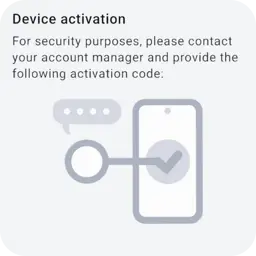
Sur un nouveau téléphone, l'application affiche un écran « Device activation » (activation de l'appareil) avec un code.

3

Envoyez le code à votre manager

Envoyez ce code à votre propre manager, dans votre conversation. Votre manager s'en sert pour activer votre téléphone.

4

Commencez à travailler

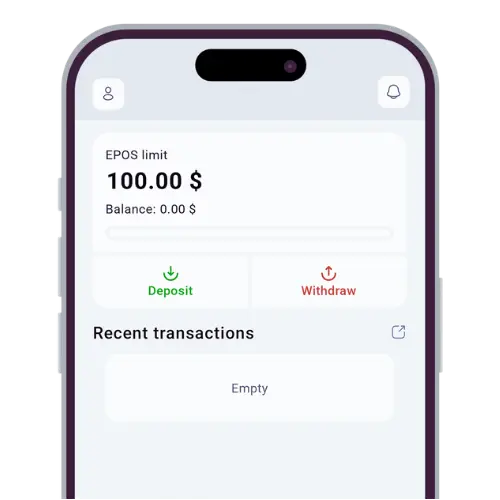
Une fois le téléphone activé, vous voyez votre écran d'accueil : votre limite, votre solde et vos dernières transactions.

Activation de l'appareil : envoyez à votre manager le code affiché sur cet écran.
Votre application agent – limite, solde et dernières transactions.

Vous changez de téléphone ? Parlez-en d'abord à votre manager. Le nouveau téléphone peut redemander une activation.

Avant de commencer : le guide de l'agent
Mot de passe

Mot de passe oublié ?

Seul votre propre manager peut vous aider à récupérer l'accès à votre compte. Il n'existe pas de page publique de réinitialisation du mot de passe pour les agents.

Que faire

  • Écrivez à votre manager dans la conversation où vous avez reçu vos identifiants.
  • Pas sûr que ce soit vraiment votre manager ? Vérifiez d'abord son identifiant sur la page Vérifier le manager.
  • Votre manager vous aide à obtenir de nouveaux identifiants. C'est gratuit.

Jamais

  • Partager votre mot de passe avec qui que ce soit. Un vrai manager ne le demande jamais.
  • Envoyer des codes SMS ou votre mot de passe dans une conversation ou un groupe.
  • Payer qui que ce soit pour débloquer ou restaurer votre compte.
  • Saisir vos identifiants d'agent sur un site ou un lien que quelqu'un vous a envoyé.

Quelqu'un propose de réinitialiser votre mot de passe ?

Vérifiez son identifiant sur la page Vérifier le manager avant de répondre.

Dépannage

Erreurs de connexion courantes et comment les corriger

Voici de vrais écrans de l'application agent. Trouvez celui que vous voyez et suivez la solution.

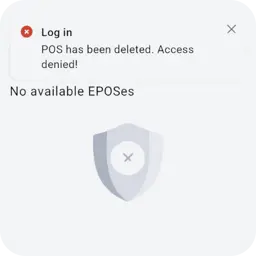
Accès refusé – POS supprimé. Contactez votre manager.

« POS has been deleted. Access denied » (POS supprimé, accès refusé)

Votre point agent (POS) n'est plus actif, l'application ne peut donc pas l'ouvrir. Vous ne pouvez pas corriger cela dans l'application. Contactez votre manager.

Plus de détails dans le guide de l'agent
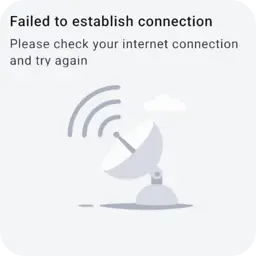
Pas de connexion – vérifiez Internet et réessayez.

« Failed to establish connection » (connexion impossible)

L'application n'arrive pas à joindre le serveur. Vérifiez vos données mobiles ou votre Wi-Fi et réessayez. Ne prenez aucune espèce des joueurs tant que l'application est hors ligne.

Plus de détails dans le guide de l'agent
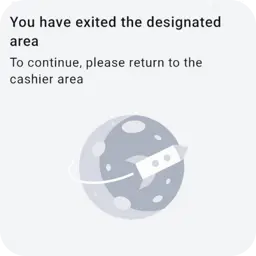
Restez dans votre zone de caisse pour continuer.

« You have exited the designated area » (vous avez quitté la zone autorisée)

L'application ne fonctionne que dans votre zone de caisse. Retournez à votre lieu de travail habituel et réessayez. Vous voulez travailler depuis un nouvel endroit ? Demandez d'abord à votre manager.

Plus de détails dans le guide de l'agent
Activation de l'appareil : envoyez à votre manager le code affiché sur cet écran.

« Device activation » (activation de l'appareil)

Vous vous êtes connecté sur un téléphone neuf ou réinitialisé. Envoyez à votre manager le code affiché à l'écran et attendez que le téléphone soit activé.

Plus de détails dans le guide de l'agent

Identifiant ou mot de passe incorrect

Vérifiez lettre par lettre l'identifiant et le mot de passe que votre manager vous a envoyés. Ça ne marche toujours pas ? Écrivez à votre manager. Ne demandez jamais d'aide à des inconnus.

Toujours bloqué ?

Écrivez à l'assistance officielle. Ne mettez jamais votre mot de passe dans le message.

Questions sur la connexion

FAQ connexion agent MobCash

Dans l'application agent sur votre téléphone Android, avec les identifiants que votre manager vous donne après l'approbation. Ce site n'a pas d'espace de connexion agent. Ne saisissez jamais vos identifiants d'agent sur une page que quelqu'un vous a envoyée.
Non. Votre manager vous donne l'application et vos identifiants uniquement après la vérification et l'approbation de sécurité. Toute personne qui propose des identifiants ou l'application avant cela n'est pas un vrai manager.
Écrivez à votre propre manager dans la conversation où vous avez reçu vos identifiants. Récupérer l'accès à votre compte est gratuit. Ne partagez jamais votre mot de passe et ne payez jamais personne pour restaurer l'accès.
Non. Un vrai manager ne demande jamais votre mot de passe ni un code SMS. Le seul code que vous envoyez à votre manager est le code d'activation de l'appareil que l'application affiche sur un nouveau téléphone.
Votre point agent n'est plus actif, l'application ne peut donc pas l'ouvrir. Seul votre manager peut en vérifier la raison. Contactez votre manager et n'essayez pas d'ouvrir vous-même un nouveau compte.
Non. L'application agent fonctionne uniquement sur Android. Toute version iPhone de l'application agent est un faux.
Les joueurs se connectent sur le site RolsBet, rolsbet.com, et non dans l'application agent. Pour un problème de compte joueur, contactez l'assistance joueurs de RolsBet. Les agents et les managers ne peuvent ni voir ni réparer les comptes joueurs.

Pas encore agent ?

Laissez votre contact sur la page Postuler. Votre manager régional vous contactera et vous accompagnera à chaque étape, jusqu'à votre première connexion.